# Adminoberfläche

## Login

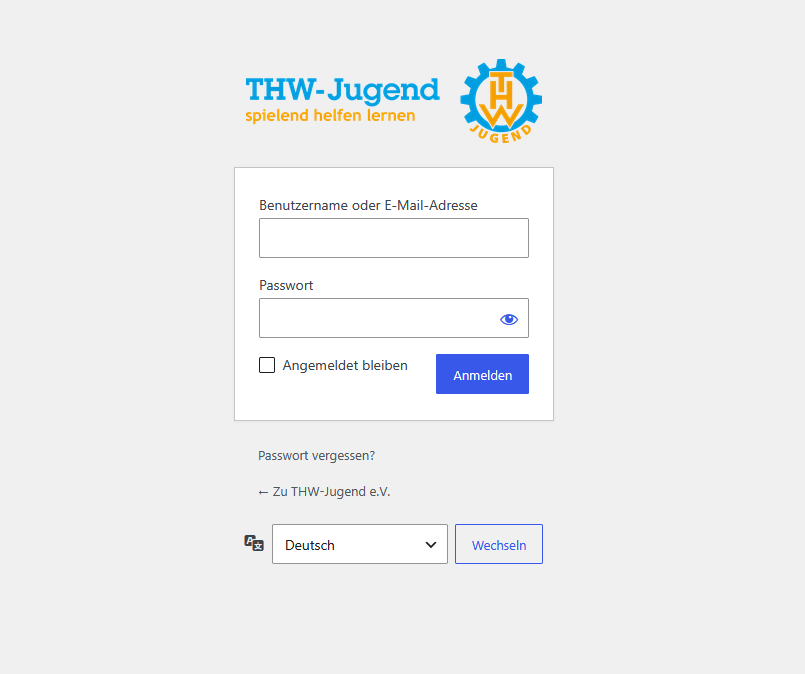
<table border="1" id="bkmrk-die-wordpress-admino" style="border-collapse: collapse; width: 100%; border-width: 0px;"><colgroup><col style="width: 50%;"></col><col style="width: 50%;"></col></colgroup><tbody><tr><td style="border-width: 0px;">Die WordPress-Adminoberfläche erreichst du über:

`https://[deinort].thw-jugend.de/login`

Nach dem Login landest du auf dem Dashboard.

</td><td style="border-width: 0px;">[![anmelden_hp.png](https://wiki.thw-jugend.de/uploads/images/gallery/2026-06/scaled-1680-/34rB34iFAw4T3zqV-anmelden-hp.png)](https://wiki.thw-jugend.de/uploads/images/gallery/2026-06/34rB34iFAw4T3zqV-anmelden-hp.png)</td></tr></tbody></table>

## Aufbau der Adminoberfläche

Die Adminoberfläche ist in folgende Bereiche aufgeteilt:

- **Schwarze Toolbar oben** – Schnellzugriff auf „Website besuchen", „+ Neu" und das eigene Profil
- **Linke Seitenleiste** – Hauptnavigation mit allen Verwaltungsbereichen
- **Hauptbereich (rechts)** – Inhalte des jeweils gewählten Menüpunkts

## Wichtige Menüpunkte

<table id="bkmrk-men%C3%BCpunkt-funktion-a"><thead><tr><th>Menüpunkt</th><th>Funktion</th></tr></thead><tbody><tr><td>**Aktuelles**</td><td>News-Artikel erstellen und verwalten</td></tr><tr><td>**Ansprechpersonen**</td><td>Kontaktpersonen pflegen</td></tr><tr><td>**Termine**</td><td>Veranstaltungen verwalten</td></tr><tr><td>**Medien**</td><td>Bilder und Dateien hochladen und organisieren</td></tr><tr><td>**Anmeldungen**</td><td>Eingegangene Terminanmeldungen einsehen</td></tr><tr><td>**Downloads**</td><td>Downloadbereich befüllen</td></tr><tr><td>**Seiten**</td><td>Statische Seiten anlegen und bearbeiten</td></tr><tr><td>**Design → Menü**</td><td>Navigation der Website bearbeiten</td></tr><tr><td>**Benutzer**</td><td>Weitere Redakteure und Admins anlegen</td></tr><tr><td>**THW-Jugend konfigurieren**</td><td>Grundeinstellungen der Website (Name, Impressum, Logo, …)</td></tr></tbody></table>

## E-Mail-Versand

Für jede Website ist der E-Mail-Versand über die zentrale Absenderadresse der THW-Jugend e.V. vorkonfiguriert. Systemmails wie Anmeldebestätigungen oder Kontaktformular-Benachrichtigungen werden automatisch über folgende Adresse versendet:

`no-reply@mail.thw-jugend.de`

Es sind keine weiteren Einstellungen erforderlich – der E-Mail-Versand funktioniert direkt nach der Einrichtung eurer Website.

<p class="callout info">Die Absenderadresse kann unter **FluentSMTP → Einstellungen** auf eine eigene Adresse geändert werden. Bitte beachtet, dass das Homepage-Team bei selbst konfigurierten E-Mail-Einstellungen keinen Support leisten kann – ihr seid dann für die Fehlersuche und Konfiguration eigenständig verantwortlich.</p>

## Die Website im Frontend aufrufen

Über die Toolbar oben links → Klick auf den Website-Namen → „Website besuchen" gelangt man direkt zur öffentlichen Ansicht der Website.

<p class="callout info">Tipp: Viele Elemente können auch direkt im Frontend über den **Customizer** bearbeitet werden (Toolbar oben → „Customizer").</p>