Über Wartungsarbeiten, Updates und Störungen informieren wir im Hermine-Kanal **A\_THW\_Jugend\_WordPress** sowie auf der Statusseite [status.thw-jugend.de](https://status.thw-jugend.de).
# Nutzungsbedingungen ## Verantwortlichkeiten ### THW-Jugend e.V. (Bundesverband) Die IT-Administratoren der THW-Jugend e.V. sind ausschließlich für den technischen Betrieb der Plattform verantwortlich. Dies umfasst Serverbetrieb, Updates, Sicherheits-Patches und Backups.Aus technischen Gründen haben die IT-Administratoren der THW-Jugend e.V. vollständigen Zugriff auf alle Inhalte und Einstellungen aller Websites auf der Plattform. Dieser Zugriff wird ausschließlich für administrative Zwecke verwendet.
Die THW-Jugend e.V. übernimmt keinerlei Verantwortung für die von den Betreibern eingestellten Inhalte. Für den Inhalt der jeweiligen Website ist ausschließlich die betreibende Orts- oder Landesjugend verantwortlich. ### Betreiber (Orts- und Landesjugenden) - Pflege und Aktualität der eigenen Inhalte - Korrektheit und Vollständigkeit von Impressum und Datenschutzerklärung gemäß gesetzlicher Vorgaben - Einhaltung aller datenschutzrechtlichen Anforderungen für die eigenen Inhalte - Verantwortungsvoller Umgang mit Zugangsdaten - Einhaltung von Urheber- und Persönlichkeitsrechten bei allen hochgeladenen Inhalten ## Erlaubte Nutzung Die Plattform ist ausschließlich für Zwecke der THW-Jugend-Arbeit bestimmt. Zulässige Inhalte sind insbesondere: - Informationen über die jeweilige Jugendgruppe - Termine, Veranstaltungsberichte und Neuigkeiten - Kontaktinformationen und Ansprechpersonen - Dokumente und Downloads im Rahmen der THW-Jugend-Arbeit ## Missbräuchliche Nutzung und KonsequenzenDie THW-Jugend e.V. behält sich vor, bei missbräuchlicher Nutzung der Plattform entsprechende Maßnahmen zu ergreifen. Dies umfasst im Einzelfall die sofortige Deaktivierung, vollständige Sperrung oder Löschung einer Website – ohne vorherige Ankündigung.
Als missbräuchlich gilt insbesondere: - Inhalte ohne Bezug zur THW-Jugend-Arbeit, einschließlich privater oder kommerzieller Nutzung - Rechtswidrige, diskriminierende oder jugendschutzrelevante Inhalte - Kommerzielle Nutzung außerhalb des Verbandskontexts - Weitergabe von Zugangsdaten an Unbefugte - Verstöße gegen das Urheberrecht (z.B. unerlaubt verwendetes Bild- oder Textmaterial) - Verstöße gegen geltendes Datenschutzrecht Bei Verstößen gegen diese Nutzungsbedingungen behält sich die THW-Jugend e.V. vor: - Den zuständigen Landesjugendleiter der jeweiligen THW-Landesjugend e.V. zu informieren - Den zuständigen Ortsbeauftragten zu informieren - Bei rechtlich relevanten Verstößen rechtliche Schritte einzuleiten sowie betroffene Dritte (z.B. Rechteinhaber) auf den Verstoß hinzuweisen - Schadenersatzansprüche gegenüber dem verantwortlichen Betreiber geltend zu machenDie Verantwortung für die Inhalte liegt allein beim jeweiligen Betreiber. Bei rechtlichen Auseinandersetzungen, die aus den Inhalten einer Subsite entstehen, wird die THW-Jugend e.V. den verantwortlichen Betreiber benennen und ihn zur Übernahme der Verantwortung auffordern.
## Impressum und Datenschutz Jede Subsite ist gemäß § 5 TMG impressumspflichtig. Das Impressum ist vom jeweiligen Betreiber zu pflegen und muss die verantwortliche Orts- oder Landesjugend als Betreiber ausweisen. Die THW-Jugend e.V. (Bundesverband) ist nicht Betreiber der einzelnen Subsites und darf daher **nicht** als Verantwortlicher im Impressum eingetragen werden. ## Fragen? Bei Fragen zu diesen Nutzungsbedingungen wendet euch bitte an:Ändert das initiale Passwort nach dem ersten Login. Das geht unter **Benutzer → Dein Profil → Passwort ändern**. Wählt ein sicheres Passwort und gebt es nicht an Dritte weiter.
## Zwei-Faktor-Authentifizierung (2FA) Zum Schutz der Plattform ist für alle Benutzer, die Beiträge veröffentlichen können, die Zwei-Faktor-Authentifizierung (2FA) verpflichtend.2FA muss innerhalb von 30 Tagen nach dem ersten Login eingerichtet werden. Danach ist ein Login ohne 2FA nicht mehr möglich.
Zur Einrichtung benötigt ihr eine Authenticator-App auf eurem Smartphone, zum Beispiel: - Ente Auth - Microsoft Authenticator Die Einrichtung erfolgt unter **Benutzer → Dein Profil → Zwei-Faktor-Authentifizierung**. Scannt den angezeigten QR-Code mit eurer Authenticator-App und gebt den generierten Code zur Bestätigung ein.Speichert die angezeigten Backup-Codes an einem sicheren Ort. Sie ermöglichen den Zugang, falls ihr den Zugriff auf eure Authenticator-App verliert. Backup-Codes können nur einmalig verwendet werden.
## Grundsetup abschließen Nach dem ersten Login muss das Grundsetup abgeschlossen werden, damit die Website vollständig funktioniert. Geht dazu die folgenden Schritte der Reihe nach durch: 1. Passwort ändern 2. 2FA einrichten 3. Allgemeine Einstellungen konfigurieren 4. Impressum ausfüllen 5. Logo festlegen (optional: eigenes Logo hochladen) 6. Seitenheader für alle Hauptseiten einrichten 7. Darstellungsoptionen festlegen 8. Newslettereinstellungen konfigurieren (falls gewünscht) 9. Medienstruktur anlegenAlle Einstellungen können jederzeit wieder geändert werden.
# Adminoberfläche ## Login| Die WordPress-Adminoberfläche erreichst du über: `https://[deinort].thw-jugend.de/login` Nach dem Login landest du auf dem Dashboard. | [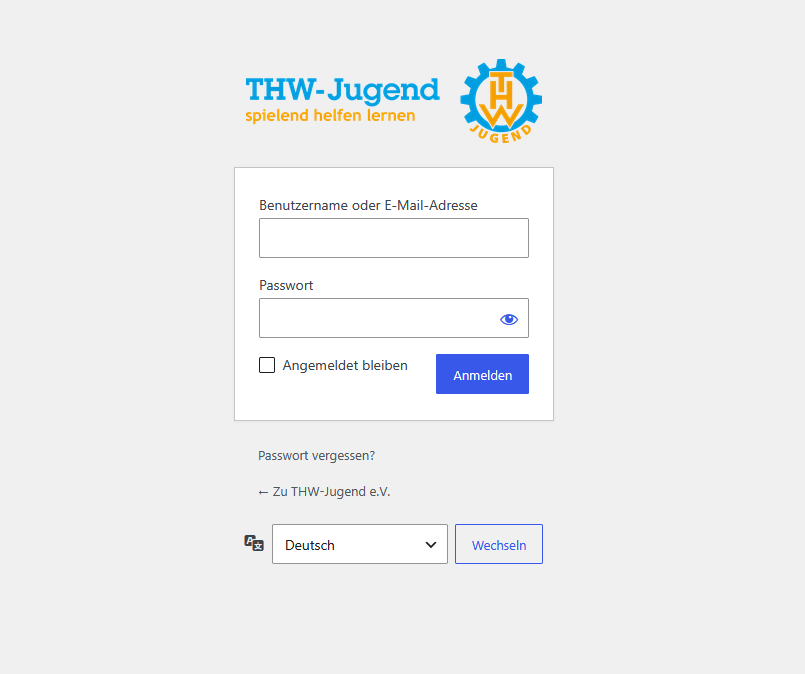](https://wiki.thw-jugend.de/uploads/images/gallery/2026-06/34rB34iFAw4T3zqV-anmelden-hp.png) |
| Menüpunkt | Funktion |
|---|---|
| **Aktuelles** | News-Artikel erstellen und verwalten |
| **Ansprechpersonen** | Kontaktpersonen pflegen |
| **Termine** | Veranstaltungen verwalten |
| **Medien** | Bilder und Dateien hochladen und organisieren |
| **Anmeldungen** | Eingegangene Terminanmeldungen einsehen |
| **Downloads** | Downloadbereich befüllen |
| **Seiten** | Statische Seiten anlegen und bearbeiten |
| **Design → Menü** | Navigation der Website bearbeiten |
| **Benutzer** | Weitere Redakteure und Admins anlegen |
| **THW-Jugend konfigurieren** | Grundeinstellungen der Website (Name, Impressum, Logo, …) |
Die Absenderadresse kann unter **FluentSMTP → Einstellungen** auf eine eigene Adresse geändert werden. Bitte beachtet, dass das Homepage-Team bei selbst konfigurierten E-Mail-Einstellungen keinen Support leisten kann – ihr seid dann für die Fehlersuche und Konfiguration eigenständig verantwortlich.
## Die Website im Frontend aufrufen Über die Toolbar oben links → Klick auf den Website-Namen → „Website besuchen" gelangt man direkt zur öffentlichen Ansicht der Website.Tipp: Viele Elemente können auch direkt im Frontend über den **Customizer** bearbeitet werden (Toolbar oben → „Customizer").
# Allgemeine Einstellungen # Allgemeine Einstellungen Die allgemeinen Einstellungen werden über **THW-Jugend konfigurieren → THW-Jugend Einstellungen → Allgemeine Einstellungen** gepflegt.Speichert alle Änderungen über den **Update**-Button auf der rechten Seite. Ohne Klick auf „Update" gehen eure Eingaben verloren!
## Name Tragt hier den Namen eurer Jugend ein, z.B. *THW-Jugend Musterstadt*. Dieser Name erscheint im Seitentitel im Browser-Tab. ## Adresse Gebt hier die vollständige Anschrift eurer Organisation ein (inkl. Name mit optionalem „e.V."). Diese Adresse erscheint im Footer der Website. Beispiel: *THW-Jugend Musterstadt e.V. Musterstraße 4 12345 Musterstadt* ## Social Media Tragt hier die vollständigen URLs eurer Social-Media-Kanäle ein: - **Facebook** – vollständige Seiten-URL, z.B. `https://facebook.com/thwjugendmusterstadt` - **Instagram** – vollständige Profil-URL - **YouTube** – vollständige Kanal-URL - **Twitter/X** – Benutzername mit @, z.B. `@thwjugend` Die hinterlegten Kanäle erscheinen in der Social-Media-Bar auf der rechten Seite der Website. ## Kontaktdaten & „Mitglied werden" Für den „Mitglied werden"-Button gibt es zwei Optionen: - **Option 1 (Landes-/Bezirksjugend):** Link zur zentralen Standortübersicht: `https://[euername].thw-jugend.de/standorte` - **Option 2 (Ortsjugend):** Link zu einer eigenen Seite mit Informationen zur Mitgliedschaft (vorher unter *Seiten* anlegen, siehe Kapitel 4). ## AGB Falls eure Organisation eigene AGB hat, legt zunächst eine entsprechende Seite an (Kapitel 4) und verknüpft sie hier. ## Datenschutz Wählt hier die Seite „Datenschutz" aus. Diese Seite wird automatisch generiert und von uns aktuell gehalten – ihr müsst hier nichts selbst schreiben. # Impressum & Logo Das Impressum wird über **THW-Jugend konfigurieren → THW-Jugend Einstellungen → Impressum** gepflegt.Das Impressum ist rechtlich verpflichtend! Füllt alle Pflichtfelder vollständig und korrekt aus.
### Felder| Feld | Inhalt | Beispiel |
|---|---|---|
| **Name** | Rechtlich korrekter Name inkl. Rechtsform | THW-Jugend Musterstadt e.V. |
| **Vertreten durch** | Name(n) der Vertretungsberechtigten (Vorsitzende/r) | Max Mustermann, Erika Musterfrau |
| **Rechtliche Informationen** | Vereinsregisternummer, zuständiges Registergericht, ggf. USt-ID | Eingetragen im Vereinsregister beim Amtsgericht Musterstadt, VR XXXXX |
| **Social Media** | Alle Social-Media-Kanäle, für die dieses Impressum gilt | Name und URL des Kanals |
Verwendet ausschließlich Dateien mit transparentem Hintergrund (PNG mit Transparenz). JPEG-Dateien sind nicht geeignet, da sie keinen transparenten Hintergrund unterstützen.
### Speichern Klickt nach der Eingabe auf **Update**, um das Logo zu übernehmen. # Seitenheader Über **THW-Jugend konfigurieren → Seitenheader** werden die Titelbilder der festen Hauptseiten eingestellt. ## Betroffene Seiten Für folgende Bereiche kann je ein eigener Header definiert werden: - Terminübersicht - Artikelübersicht (Aktuelles) - Standorte - Ansprechpersonen - Downloads - Jahresbericht - Jugend-Journal ## Felder pro Seitenheader| Feld | Beschreibung |
|---|---|
| **Design** | Layout der Überschrift (z.B. Überschrift unterhalb des Bildes) |
| **Bild** | Titelbild für den jeweiligen Bereich |
| **Bildunterschrift** | Optionaler Text unterhalb des Bildes |
| **Überschrift** | Titel des Bereichs im Header |
| **Beschreibungstext** | Pflichtfeld – kurzer Einleitungstext für den Bereich |
Für jeden Seitenheader muss ein Beschreibungstext eingetragen sein. Ohne dieses Pflichtfeld kann die Seite nicht gespeichert werden!
## Speichern Klickt nach jeder Bearbeitung auf **Update** (rechts oben). Wiederholt das für alle Seitenheader-Bereiche. # Darstellungsoptionen Unter **THW-Jugend konfigurieren → Darstellungsoptionen** kann eingestellt werden, ob auf der Download-Seite besondere Highlight-Felder angezeigt werden sollen. ## Highlight-Felder auf der Download-Seite Es gibt eine Option, die Highlight-Felder **Jugend-Journal** und **Jahresbericht** oberhalb des normalen Download-Bereichs einzublenden. Diese heben die beiden Inhalte visuell hervor. - **Aktiviert:** Jugend-Journal und Jahresbericht erscheinen als auffällige Kacheln über der Suchleiste - **Deaktiviert:** Die Download-Seite zeigt nur die Suchleiste und die normalen Downloads Ob ihr diese Felder benötigt, hängt davon ab, ob eure Jugend ein eigenes Jugend-Journal oder einen Jahresbericht veröffentlicht. ## Speichern Klickt auf **Update** (rechts oben), um die Einstellung zu übernehmen. # Newsletter Im Top-Menü der Website gibt es standardmäßig einen Navigationspunkt „Newsletter". Ob und wie dieser genutzt wird, wird unter **THW-Jugend konfigurieren → Newslettereinstellungen** konfiguriert. ## Verfügbare Anbieter| Option | Beschreibung |
|---|---|
| **Newsletter2Go** | Voreingestellte Integration – den generierten Formular-Code des Anbieters eintragen |
| **CleverReach** | Voreingestellte Integration – den generierten Formular-Code des Anbieters eintragen |
| **Freier Quellcode** | Eigenen HTML-Code für ein Anmeldeformular eines beliebigen Anbieters einfügen |
| **Anmeldung per E-Mail** | Kein Formular-Anbieter – stattdessen eine E-Mail-Adresse hinterlegen, an die sich Interessenten wenden können |
Falls ihr keinen Newsletter anbietet, könnt ihr den Navigationspunkt „Newsletter" im Menü einfach entfernen (siehe Kapitel 5 – Menü bearbeiten).
# Medienstruktur WordPress legt Medien (Bilder, Dokumente usw.) standardmäßig unstrukturiert ab. Für eure Website ist eine Ordner-Erweiterung vorbereitet, mit der ihr eine übersichtliche Struktur anlegen könnt. ## Ordnerstruktur erstellen Ruft dazu im Adminmenü **Medien** auf. Auf der linken Seite der Mediathek befindet sich der Bereich zum Anlegen von Ordnern. ## Empfohlene Struktur Wir empfehlen folgende Ordnerstruktur als Ausgangspunkt:| Ordner | Inhalt |
|---|---|
| **Logos** | Euer Logo und weitere verwendete Logos |
| **Ansprechpersonen** | Portraitfotos der Ansprechpersonen |
| **Webseiteninhalte** | Bilder und Grafiken, die direkt auf Seiten eingebunden werden |
| **Aktuelles → \[Jahr\] → \[Event\]** | Bilder zu News-Artikeln, sortiert nach Jahr und Veranstaltung |
| **Downloads** | Alle Dateien für den Downloadbereich |
Eine gute Medienstruktur spart später viel Zeit beim Suchen. Legt die Ordner am besten direkt beim Grundsetup an – bevor ihr mit dem Hochladen von Inhalten beginnt.
# Benutzerverwaltung Benutzer anlegen & Rollen # Benutzerverwaltung ## Benutzer anlegen Weitere Benutzer können über **Benutzer → Neu hinzufügen** angelegt werden. ### Neuen Benutzer hinzufügen Füllt folgende Felder aus: - **Benutzername** (Pflichtfeld) - **E-Mail** (Pflichtfeld) - **Rolle** (Pflichtfeld – siehe Tabelle unten) Namenskonvention für Benutzernamen (empfohlen): `Land1Nachname` bzw. `Ort1Nachname` Beispiele: `bayern1wiedemann`, `Muenchen1Mueller`Verwendet im Benutzernamen keine Umlaute (ä, ö, ü) oder Sonderzeichen. Der Benutzername kann nach der Erstellung nicht mehr geändert werden.
### Bestehenden Benutzer des Netzwerks hinzufügen Falls jemand bereits einen Account im THW-Jugend-Websystem hat (z.B. ein Mitglied des Homepage-Teams), kann dieser über seine E-Mail-Adresse direkt zur Website hinzugefügt werden, ohne einen neuen Account anzulegen.Diese Funktion ist hauptsächlich relevant, wenn ihr Support vom Homepage-Team benötigt – dann fügt ihr die E-Mail-Adresse des Support-Mitarbeiters als Administrator hinzu.
## Benutzerrollen| Rolle | Berechtigungen |
|---|---|
| **Administrator** | Vollständiger Zugriff auf alle Einstellungen der Website und Benutzerverwaltung. Nur für Personen mit entsprechender Verantwortung vergeben. |
| **Redakteur** | Kann alle Beiträge und Seiten (auch von anderen Benutzern) erstellen, bearbeiten, veröffentlichen und löschen. Kann Kommentare moderieren und Kategorien verwalten. |
| **Autor** | Kann eigene Beiträge erstellen, bearbeiten, veröffentlichen und löschen sowie Dateien und Bilder hochladen. Kann keine Seiten erstellen oder Beiträge anderer Benutzer bearbeiten. |
| **Mitarbeiter** | Kann eigene Beiträge erstellen und bearbeiten, aber *nicht* selbst veröffentlichen. Ein Administrator muss den Beitrag freigeben. Nach der Veröffentlichung kann der Mitarbeiter den Beitrag nicht mehr bearbeiten. |
| Ordner | Inhalt |
|---|---|
| Logos | Eigenes Logo und weitere verwendete Logos |
| Ansprechpersonen | Portraitfotos der Ansprechpersonen |
| Webseiteninhalte | Bilder für Seiteninhalte (Header, Teaser, …) |
| Aktuelles / \[Jahr\] / \[Event\] | Bilder zu News-Artikeln, nach Jahr und Event sortiert |
| Downloads | Alle Dateien für den Downloadbereich |
Es muss mindestens eine Ebene vorhanden sein, bevor Personen angelegt werden können. Die Ebenen werden auf der Website alphabetisch sortiert angezeigt – die Nummerierung am Anfang des Namens steuert die Reihenfolge. Die Ebenengruppierung wird erst ab 6 angelegten Ansprechpersonen angezeigt.
## Schritt 2: Aufgabenbereiche anlegen Über **Ansprechpersonen → Aufgabenbereich → Neues Schlagwort erstellen** werden die Aufgabenbereiche definiert. Diese erscheinen als klickbare Filter-Buttons über der Ansprechpersonen-Liste. Verwendet möglichst kurze, aussagekräftige Bezeichnungen. Beispiele: *Homepage, IT, Finanzen, Ausbildung, Öffentlichkeitsarbeit* ## Schritt 3: Personen anlegen Über **Ansprechpersonen → Neue Ansprechperson** werden die Kontaktpersonen angelegt. ### Felder| Feld | Beschreibung |
|---|---|
| **Name** (Pflichtfeld) | Vollständiger Name der Person |
| **Bezeichnung / Position** | Funktion oder Titel der Person |
| **Foto** | Portraitbild (quadratisches Format empfohlen) |
| **E-Mail-Adresse** | Kontakt-E-Mail |
| **Telefonnummer** | Im Format: 0170 / 2020202020 |
| **Anmerkungen** | Optionale Zusatzinformationen |
| **Ebene** (Pflichtfeld) | Zuordnung zu einer vorher angelegten Ebene |
| **Aufgabenbereich** | Mehrfachauswahl möglich |
Denkt daran, die Ebene auszuwählen – ohne Ebene kann die Person nicht gespeichert werden.
# Downloads Der Downloadbereich bietet Besuchern eine durchsuchbare und kategorisierte Sammlung von Dokumenten und Dateien. ## Schritt 1: Kategorien anlegen Über **Downloads → Download Kategorie → Neues Schlagwort erstellen** werden die Kategorien für den Downloadbereich festgelegt. Die Kategorien erscheinen als Filter-Buttons auf der Download-Seite. Wählt möglichst wenige, aussagekräftige Kategorien – das erleichtert das Finden von Dokumenten. Beispiele: *Datenschutz, Vorlagen, Leitfaden, Richtlinien, Veranstaltungen, Wahlen* ## Schritt 2: Downloads anlegen Über **Downloads → Neuer Download** wird eine neue Download-Datei angelegt. ### Felder| Feld | Beschreibung |
|---|---|
| **Bezeichnung** | Name des Downloads, wie er auf der Website angezeigt wird |
| **Datei** (Pflichtfeld) | Die herunterzuladende Datei (wird in der Mediathek gespeichert) |
| **Vorschaubild** | Optionales Vorschaubild. Standardmäßig wird der Dateityp als Icon angezeigt. |
| **Beschreibung** | Kurzbeschreibung des Inhalts |
| **Kategorie** (Pflichtfeld) | Zuordnung zu einer oder mehreren Kategorien |
Downloads können nachträglich bearbeitet werden – Name, Kategorie und die verknüpfte Datei können jederzeit geändert werden, ohne den Eintrag neu anlegen zu müssen.
## Downloads bearbeiten Unter **Downloads → Alle Downloads** findet ihr eine Übersicht aller vorhandenen Downloads. Klickt auf einen Eintrag, um ihn zu bearbeiten. # Termine ## Neuen Termin erstellen Über **Termine → Neuer Termin** wird ein neuer Termin angelegt. ### Felder| Feld | Beschreibung |
|---|---|
| **Bezeichnung** | Name des Termins |
| **Start-Datum/-Uhrzeit** | Beginn des Termins |
| **End-Datum/-Uhrzeit** | Ende des Termins |
| **Terminart** | Art des Termins (z.B. „für Mitglieder", „öffentlich") |
| **Bild** | Optionales Bild für die Termin-Vorschau |
| **Beschreibung** | Detailinformationen zum Termin |
Das E-Mail-Feld ist immer ein Pflichtfeld des Anmeldeformulars und erscheint automatisch, auch wenn es in der Backend-Übersicht nicht angezeigt wird.
## Anmeldungen einsehen Eingegangene Anmeldungen können unter **Anmeldungen** im Adminmenü eingesehen werden. ## Termine weitergeben Besonders relevante Termine können an über- oder untergeordnete Websites im THW-Jugend-Netz weitergegeben werden. Mehr dazu im Kapitel *Inhalte weitergeben & vorschlagen*. # Seiten & Module Neue Seiten werden über **Seiten → Erstellen** angelegt. Jede Seite besteht aus beliebig vielen Modulen, die untereinander angeordnet werden. Die Reihenfolge der Module kann per Drag-and-Drop verändert werden. Über **Modul hinzufügen** wird ein neues Inhaltsmodul eingefügt. ## Übersicht der verfügbaren Module ### Modul 1 – Text Freies Textfeld mit WYSIWYG-Editor. Unterstützt Formatierungen (Fett, Kursiv, Schriftgrößen), Listen und Zitatblöcke. Bilder können per „Dateien hinzufügen" in den Text eingebunden werden. ### Modul 2 – Überschrift Fügt eine Überschrift ein. Optionen: - Hauptüberschrift (Orange) - Hauptüberschrift auf Bild (Orange oder Blau) - Zwischenüberschrift (kleinere Gliederungsüberschrift) Jede Überschrift kann eine Anker-ID erhalten (für interne Verlinkung). ### Modul 3 – Großes Bild Zeigt ein Bild in voller Breite, optional mit Bildunterschrift. ### Modul 4 – Bildergalerie Galerie mit beliebig vielen Bildern. Jedes Bild kann mit einer Bildunterschrift versehen werden. Neue Bilder über „Element hinzufügen" ergänzen. ### Modul 5 – YouTube-Video Bettet ein YouTube-Video ein. Wichtig: Das Video muss zuvor auf YouTube hochgeladen sein. Die YouTube-URL (oder Video-ID) in das Feld eintragen. ### Modul 6 – Anlesertext mit Icon, transparenter Hintergrund + Standortsuche Überschrift und Text mit auswählbarem Icon auf transparentem Hintergrund. Neben dem Text erscheint ein blauer Kasten mit der interaktiven Standortsuche (Verhältnis: ⅔ Text, ⅓ Standortsuche). Icon-Bezeichnungen sind auf Englisch. ### Modul 7 – Anlesertext mit Icon, orangefarbener Hintergrund Überschrift und Text mit Icon auf vollfläch orangem Hintergrund. Mit Verlinkung. Icon-Bezeichnungen sind auf Englisch. ### Modul 8 – Teaser Aktuelles Zeigt automatisch die neuesten Artikel aus dem Aktuelles-Bereich als Teaser an. Die Anzahl der angezeigten Artikel ist einstellbar. ### Modul 9 – Teaserblock mit Überschrift, Text und Bild Kombiniert Überschrift, Text und ein Bild ohne farbigen Hintergrund. Verschiedene Anordnungen möglich (Text links/Bild rechts oder umgekehrt). Linktext anpassbar. ### Modul 10 – Text und Bild Darstellung von Text neben einem Bild im Verhältnis ½ Text / ½ Bild. Optionale Überschrift. Anordnung wählbar. ### Modul 11 – Bannermodul Vollbreiten-Banner (Desktop) mit Bild neben einem dunkelblauem Feld mit Text und Verlinkung / Link-Button. Empfohlene Bildgröße: **1000×263 Pixel**. Optional mit Überschrift. Auf mobilen Geräten wird das Bild angepasst dargestellt. ### Modul 12 – Newsletteranmeldung Fügt automatisch das unter Newslettereinstellungen konfigurierte Anmeldeformular ein. Kein weiterer Konfigurationsaufwand. ### Modul 13 – Kontaktformular Fügt ein vorgefertigtes Kontaktformular ein (Formular muss unter „Formulare" im Adminmenü vorhanden sein). ### Modul 14 – Schnellzugriff Buttons mit anpassbarem Icon und Verlinkung. Desktop: bis zu drei Buttons nebeneinander. Mobil: untereinander. Neue Buttons über „Eintrag hinzufügen" ergänzen. ### Modul 15 – Akkordeon Ausklappbare Inhaltsblöcke – ideal für FAQs oder umfangreiche Informationsseiten. Optional mit einleitendem Text und Überschrift. Einzelne Einträge über „Eintrag hinzufügen" ergänzen. ## Anker-IDs Jedem Modul kann eine eindeutige **Anker-ID** zugewiesen werden. Damit können Besucher direkt zu einem bestimmten Abschnitt einer Seite gelenkt werden. Verlinkung: Als Link-Ziel `#anker-id` angeben (mit dem # vor der ID). Die Anker-ID muss auf der jeweiligen Seite eindeutig sein. ## Seite speichern und veröffentlichen Speichert die Seite über **Speichern** (Entwurf) oder **Veröffentlichen** (öffentlich sichtbar) in der rechten Seitenleiste.Nicht vergessen: Erst nach Klick auf **Veröffentlichen** ist die Seite für Besucher sichtbar!
# Aktuelles Unter **Aktuelles → Neuer Eintrag** können News-Artikel über aktuelle Ereignisse, Veranstaltungen oder Projekte der Jugend veröffentlicht werden. ## Pflichtfelder| Feld | Beschreibung |
|---|---|
| **Titel** | Überschrift des Artikels |
| **Darstellung in der Übersicht** | Wie der Artikel in der Artikel-Liste angezeigt wird (z.B. Bild + Überschrift + Anleser) |
| **Überschriftsdarstellung** | Position der Überschrift beim Artikel-Header (z.B. unterhalb des Bildes) |
| **Bild** | Vorschaubild für die Artikel-Übersicht |
| **Zusammenfassung** | Kurztext für die Artikel-Vorschau in der Übersicht |
Gebt nur ausgewählte, besonders relevante Inhalte weiter. Überflutung der übergeordneten Ebenen mit Inhalten ist zu vermeiden.
Gibt Inhalte erst weiter, wenn sie vollständig ausgefüllt und final veröffentlicht sind. Nachträgliche Änderungen an weitergegebenen Inhalten werden nicht automatisch synchronisiert.
# Navigation & Design Menü bearbeiten · Grundfunktionen # Menü Über **Design → Menü** kann die Navigation der Website angepasst werden. ## Verfügbare Menüs| Menü | Position auf der Website |
|---|---|
| **Haupt (Main-Menü)** | Hauptnavigation – die horizontale Menüleiste in der Mitte der Seite |
| **Top (Top-Menü)** | Menüleiste ganz oben (enthält z.B. Downloads, Newsletter, Kontakt) |
| **Footer (Footer-Menü)** | Links ganz unten auf der Seite (z.B. Impressum, Datenschutz) |
| Ebene | Beispiel | Sichtbar? |
|---|---|---|
| Ebene 1 | Über uns | Ja |
| Ebene 2 | ↳ Über die THW-Jugend | Ja |
| Ebene 3 | ↳ Selbstverständnis | Ja |
| Ebene 4 | ↳ … | Nein – wird nicht angezeigt |
Haltet das Menü übersichtlich. Empfohlen werden maximal 5–7 Hauptmenüpunkte auf der obersten Ebene.
# Grundfunktionen Diese Übersicht zeigt, wo Basiseinstellungen der Website nachträglich geändert werden können.| Was möchte ich ändern? | Wo? |
|---|---|
| Website-Name (Seitentitel) | THW-Jugend konfigurieren → THW-Jugend Einstellungen → Allgemeine Einstellungen |
| Adresse im Footer | THW-Jugend konfigurieren → THW-Jugend Einstellungen → Allgemeine Einstellungen |
| Kontakt im Footer (Telefon, E-Mail) | THW-Jugend konfigurieren → THW-Jugend Einstellungen → Allgemeine Einstellungen |
| Social-Media-Bar (rechts) | THW-Jugend konfigurieren → THW-Jugend Einstellungen → Allgemeine Einstellungen |
| Impressum (Anschrift, Kontakt, Social Media) | THW-Jugend konfigurieren → THW-Jugend Einstellungen → Impressum |
| Logo | THW-Jugend konfigurieren → THW-Jugend Einstellungen → Logo |
| Seitenheader (Titelbilder) | THW-Jugend konfigurieren → Seitenheader |
| Download-Seite (Highlight-Felder) | THW-Jugend konfigurieren → Darstellungsoptionen |
| Newsletterfunktion | THW-Jugend konfigurieren → Newslettereinstellungen |
| Hauptmenü / Top-Menü / Footer-Menü | Design → Menü |
Die Einbindung eigener Domains ist ausschließlich per CNAME/Alias möglich. Der Grund: Für jede eigenständig eingebundene Domain müsste ein separates Sicherheitszertifikat ausgestellt und dauerhaft gepflegt werden – bei über 160 Websites auf unserer Plattform würde dies den technischen Rahmen sprengen. Per CNAME/Alias läuft eure Domain automatisch über unser bestehendes Zertifikat und unsere Sicherheitsinfrastruktur, ohne zusätzlichen Aufwand auf unserer Seite. Wendet euch bei Fragen an
| Information | Beispiel |
|---|---|
| **Browser inkl. Version** | Firefox 125, Chrome 124 |
| **Betriebssystem / Gerät** | Windows 11, macOS 14, iOS 17, Android |
| **Link zur betroffenen Seite** | https://musterstadt.thw-jugend.de/aktuelles/… |
| **Screenshot des Fehlers** | Bildschirmfoto mit sichtbarer Fehlermeldung |
| **Admin-Benutzername** | Bayern1Dumler (bitte *kein Passwort* mitsenden!) |
Sendet niemals euer Passwort mit. Das Support-Team benötigt euer Passwort nicht und wird es auch nie erfragen.
## Feedback zur Dokumentation Fehlt etwas in dieser Dokumentation oder habt ihr einen Fehler gefunden? Nutzt das Formular oben oder schreibt anWir empfehlen, dem Kanal A\_THW\_Jugend\_WordPress beizutreten, um keine wichtigen Informationen zu verpassen.
## Geplante Wartungsarbeiten Wartungsarbeiten, die zu kurzzeitiger Nichterreichbarkeit führen können, werden mindestens 24 Stunden im Voraus im Hermine-Kanal und auf der Statusseite angekündigt. Außerplanmäßige Störungen werden so schnell wie möglich kommuniziert.