Ändert das initiale Passwort nach dem ersten Login. Das geht unter **Benutzer → Dein Profil → Passwort ändern**. Wählt ein sicheres Passwort und gebt es nicht an Dritte weiter.
## Zwei-Faktor-Authentifizierung (2FA) Zum Schutz der Plattform ist für alle Benutzer, die Beiträge veröffentlichen können, die Zwei-Faktor-Authentifizierung (2FA) verpflichtend.2FA muss innerhalb von 30 Tagen nach dem ersten Login eingerichtet werden. Danach ist ein Login ohne 2FA nicht mehr möglich.
Zur Einrichtung benötigt ihr eine Authenticator-App auf eurem Smartphone, zum Beispiel: - Ente Auth - Microsoft Authenticator Die Einrichtung erfolgt unter **Benutzer → Dein Profil → Zwei-Faktor-Authentifizierung**. Scannt den angezeigten QR-Code mit eurer Authenticator-App und gebt den generierten Code zur Bestätigung ein.Speichert die angezeigten Backup-Codes an einem sicheren Ort. Sie ermöglichen den Zugang, falls ihr den Zugriff auf eure Authenticator-App verliert. Backup-Codes können nur einmalig verwendet werden.
## Grundsetup abschließen Nach dem ersten Login muss das Grundsetup abgeschlossen werden, damit die Website vollständig funktioniert. Geht dazu die folgenden Schritte der Reihe nach durch: 1. Passwort ändern 2. 2FA einrichten 3. Allgemeine Einstellungen konfigurieren 4. Impressum ausfüllen 5. Logo festlegen (optional: eigenes Logo hochladen) 6. Seitenheader für alle Hauptseiten einrichten 7. Darstellungsoptionen festlegen 8. Newslettereinstellungen konfigurieren (falls gewünscht) 9. Medienstruktur anlegenAlle Einstellungen können jederzeit wieder geändert werden.
# Adminoberfläche ## Login| Die WordPress-Adminoberfläche erreichst du über: `https://[deinort].thw-jugend.de/login` Nach dem Login landest du auf dem Dashboard. | [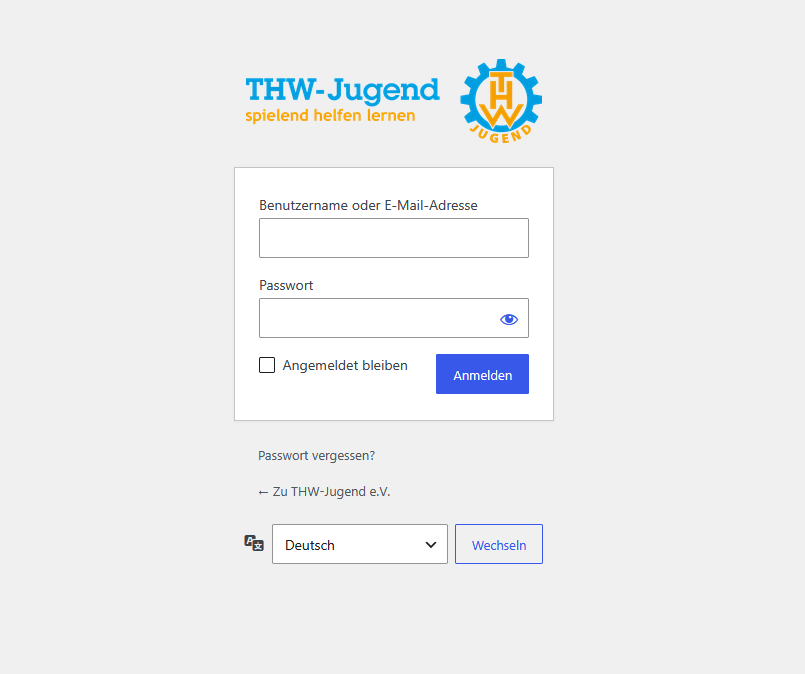](https://wiki.thw-jugend.de/uploads/images/gallery/2026-06/34rB34iFAw4T3zqV-anmelden-hp.png) |
| Menüpunkt | Funktion |
|---|---|
| **Aktuelles** | News-Artikel erstellen und verwalten |
| **Ansprechpersonen** | Kontaktpersonen pflegen |
| **Termine** | Veranstaltungen verwalten |
| **Medien** | Bilder und Dateien hochladen und organisieren |
| **Anmeldungen** | Eingegangene Terminanmeldungen einsehen |
| **Downloads** | Downloadbereich befüllen |
| **Seiten** | Statische Seiten anlegen und bearbeiten |
| **Design → Menü** | Navigation der Website bearbeiten |
| **Benutzer** | Weitere Redakteure und Admins anlegen |
| **THW-Jugend konfigurieren** | Grundeinstellungen der Website (Name, Impressum, Logo, …) |
Die Absenderadresse kann unter **FluentSMTP → Einstellungen** auf eine eigene Adresse geändert werden. Bitte beachtet, dass das Homepage-Team bei selbst konfigurierten E-Mail-Einstellungen keinen Support leisten kann – ihr seid dann für die Fehlersuche und Konfiguration eigenständig verantwortlich.
## Die Website im Frontend aufrufen Über die Toolbar oben links → Klick auf den Website-Namen → „Website besuchen" gelangt man direkt zur öffentlichen Ansicht der Website.Tipp: Viele Elemente können auch direkt im Frontend über den **Customizer** bearbeitet werden (Toolbar oben → „Customizer").
# Allgemeine Einstellungen # Allgemeine Einstellungen Die allgemeinen Einstellungen werden über **THW-Jugend konfigurieren → THW-Jugend Einstellungen → Allgemeine Einstellungen** gepflegt.Speichert alle Änderungen über den **Update**-Button auf der rechten Seite. Ohne Klick auf „Update" gehen eure Eingaben verloren!
## Name Tragt hier den Namen eurer Jugend ein, z.B. *THW-Jugend Musterstadt*. Dieser Name erscheint im Seitentitel im Browser-Tab. ## Adresse Gebt hier die vollständige Anschrift eurer Organisation ein (inkl. Name mit optionalem „e.V."). Diese Adresse erscheint im Footer der Website. Beispiel: *THW-Jugend Musterstadt e.V. Musterstraße 4 12345 Musterstadt* ## Social Media Tragt hier die vollständigen URLs eurer Social-Media-Kanäle ein: - **Facebook** – vollständige Seiten-URL, z.B. `https://facebook.com/thwjugendmusterstadt` - **Instagram** – vollständige Profil-URL - **YouTube** – vollständige Kanal-URL - **Twitter/X** – Benutzername mit @, z.B. `@thwjugend` Die hinterlegten Kanäle erscheinen in der Social-Media-Bar auf der rechten Seite der Website. ## Kontaktdaten & „Mitglied werden" Für den „Mitglied werden"-Button gibt es zwei Optionen: - **Option 1 (Landes-/Bezirksjugend):** Link zur zentralen Standortübersicht: `https://[euername].thw-jugend.de/standorte` - **Option 2 (Ortsjugend):** Link zu einer eigenen Seite mit Informationen zur Mitgliedschaft (vorher unter *Seiten* anlegen, siehe Kapitel 4). ## AGB Falls eure Organisation eigene AGB hat, legt zunächst eine entsprechende Seite an (Kapitel 4) und verknüpft sie hier. ## Datenschutz Wählt hier die Seite „Datenschutz" aus. Diese Seite wird automatisch generiert und von uns aktuell gehalten – ihr müsst hier nichts selbst schreiben. # Impressum & Logo Das Impressum wird über **THW-Jugend konfigurieren → THW-Jugend Einstellungen → Impressum** gepflegt.Das Impressum ist rechtlich verpflichtend! Füllt alle Pflichtfelder vollständig und korrekt aus.
### Felder| Feld | Inhalt | Beispiel |
|---|---|---|
| **Name** | Rechtlich korrekter Name inkl. Rechtsform | THW-Jugend Musterstadt e.V. |
| **Vertreten durch** | Name(n) der Vertretungsberechtigten (Vorsitzende/r) | Max Mustermann, Erika Musterfrau |
| **Rechtliche Informationen** | Vereinsregisternummer, zuständiges Registergericht, ggf. USt-ID | Eingetragen im Vereinsregister beim Amtsgericht Musterstadt, VR XXXXX |
| **Social Media** | Alle Social-Media-Kanäle, für die dieses Impressum gilt | Name und URL des Kanals |
Verwendet ausschließlich Dateien mit transparentem Hintergrund (PNG mit Transparenz). JPEG-Dateien sind nicht geeignet, da sie keinen transparenten Hintergrund unterstützen.
### Speichern Klickt nach der Eingabe auf **Update**, um das Logo zu übernehmen. # Seitenheader Über **THW-Jugend konfigurieren → Seitenheader** werden die Titelbilder der festen Hauptseiten eingestellt. ## Betroffene Seiten Für folgende Bereiche kann je ein eigener Header definiert werden: - Terminübersicht - Artikelübersicht (Aktuelles) - Standorte - Ansprechpersonen - Downloads - Jahresbericht - Jugend-Journal ## Felder pro Seitenheader| Feld | Beschreibung |
|---|---|
| **Design** | Layout der Überschrift (z.B. Überschrift unterhalb des Bildes) |
| **Bild** | Titelbild für den jeweiligen Bereich |
| **Bildunterschrift** | Optionaler Text unterhalb des Bildes |
| **Überschrift** | Titel des Bereichs im Header |
| **Beschreibungstext** | Pflichtfeld – kurzer Einleitungstext für den Bereich |
Für jeden Seitenheader muss ein Beschreibungstext eingetragen sein. Ohne dieses Pflichtfeld kann die Seite nicht gespeichert werden!
## Speichern Klickt nach jeder Bearbeitung auf **Update** (rechts oben). Wiederholt das für alle Seitenheader-Bereiche. # Darstellungsoptionen Unter **THW-Jugend konfigurieren → Darstellungsoptionen** kann eingestellt werden, ob auf der Download-Seite besondere Highlight-Felder angezeigt werden sollen. ## Highlight-Felder auf der Download-Seite Es gibt eine Option, die Highlight-Felder **Jugend-Journal** und **Jahresbericht** oberhalb des normalen Download-Bereichs einzublenden. Diese heben die beiden Inhalte visuell hervor. - **Aktiviert:** Jugend-Journal und Jahresbericht erscheinen als auffällige Kacheln über der Suchleiste - **Deaktiviert:** Die Download-Seite zeigt nur die Suchleiste und die normalen Downloads Ob ihr diese Felder benötigt, hängt davon ab, ob eure Jugend ein eigenes Jugend-Journal oder einen Jahresbericht veröffentlicht. ## Speichern Klickt auf **Update** (rechts oben), um die Einstellung zu übernehmen. # Newsletter Im Top-Menü der Website gibt es standardmäßig einen Navigationspunkt „Newsletter". Ob und wie dieser genutzt wird, wird unter **THW-Jugend konfigurieren → Newslettereinstellungen** konfiguriert. ## Verfügbare Anbieter| Option | Beschreibung |
|---|---|
| **Newsletter2Go** | Voreingestellte Integration – den generierten Formular-Code des Anbieters eintragen |
| **CleverReach** | Voreingestellte Integration – den generierten Formular-Code des Anbieters eintragen |
| **Freier Quellcode** | Eigenen HTML-Code für ein Anmeldeformular eines beliebigen Anbieters einfügen |
| **Anmeldung per E-Mail** | Kein Formular-Anbieter – stattdessen eine E-Mail-Adresse hinterlegen, an die sich Interessenten wenden können |
Falls ihr keinen Newsletter anbietet, könnt ihr den Navigationspunkt „Newsletter" im Menü einfach entfernen (siehe Kapitel 5 – Menü bearbeiten).
# Medienstruktur WordPress legt Medien (Bilder, Dokumente usw.) standardmäßig unstrukturiert ab. Für eure Website ist eine Ordner-Erweiterung vorbereitet, mit der ihr eine übersichtliche Struktur anlegen könnt. ## Ordnerstruktur erstellen Ruft dazu im Adminmenü **Medien** auf. Auf der linken Seite der Mediathek befindet sich der Bereich zum Anlegen von Ordnern. ## Empfohlene Struktur Wir empfehlen folgende Ordnerstruktur als Ausgangspunkt:| Ordner | Inhalt |
|---|---|
| **Logos** | Euer Logo und weitere verwendete Logos |
| **Ansprechpersonen** | Portraitfotos der Ansprechpersonen |
| **Webseiteninhalte** | Bilder und Grafiken, die direkt auf Seiten eingebunden werden |
| **Aktuelles → \[Jahr\] → \[Event\]** | Bilder zu News-Artikeln, sortiert nach Jahr und Veranstaltung |
| **Downloads** | Alle Dateien für den Downloadbereich |
Eine gute Medienstruktur spart später viel Zeit beim Suchen. Legt die Ordner am besten direkt beim Grundsetup an – bevor ihr mit dem Hochladen von Inhalten beginnt.