Grundeinrichtung
Beantragung · Adminoberfläche · Allg. Einstellungen · Impressum & Logo · Seitenheader · Darstellungsoptionen · Newsletter · Medienstruktur
- Beantragung
- Adminoberfläche
- Allgemeine Einstellungen
- Impressum & Logo
- Seitenheader
- Darstellungsoptionen
- Newsletter
- Medienstruktur
Beantragung
Eine neue Website kann über das Antragsformular beantragt werden:
https://thw-jugend.de/homepage-baukasten/
Füllt das Formular vollständig aus. Das Homepage-Team prüft den Antrag und richtet eure Website ein.
Zugangsdaten per E-Mail
Nach der Einrichtung erhaltet ihr eine E-Mail mit folgenden Informationen:
- Benutzername
- Initiales Passwort
- Login-Link (z.B.
https://[euerort].thw-jugend.de/wp-login.php) - URL eurer neuen Website
Ändert das initiale Passwort nach dem ersten Login. Das geht unter Benutzer → Dein Profil → Passwort ändern. Wählt ein sicheres Passwort und gebt es nicht an Dritte weiter.
Zwei-Faktor-Authentifizierung (2FA)
Zum Schutz der Plattform ist für alle Benutzer, die Beiträge veröffentlichen können, die Zwei-Faktor-Authentifizierung (2FA) verpflichtend.
2FA muss innerhalb von 30 Tagen nach dem ersten Login eingerichtet werden. Danach ist ein Login ohne 2FA nicht mehr möglich.
Zur Einrichtung benötigt ihr eine Authenticator-App auf eurem Smartphone, zum Beispiel:
- Ente Auth
- Microsoft Authenticator
Die Einrichtung erfolgt unter Benutzer → Dein Profil → Zwei-Faktor-Authentifizierung. Scannt den angezeigten QR-Code mit eurer Authenticator-App und gebt den generierten Code zur Bestätigung ein.
Speichert die angezeigten Backup-Codes an einem sicheren Ort. Sie ermöglichen den Zugang, falls ihr den Zugriff auf eure Authenticator-App verliert. Backup-Codes können nur einmalig verwendet werden.
Grundsetup abschließen
Nach dem ersten Login muss das Grundsetup abgeschlossen werden, damit die Website vollständig funktioniert. Geht dazu die folgenden Schritte der Reihe nach durch:
- Passwort ändern
- 2FA einrichten
- Allgemeine Einstellungen konfigurieren
- Impressum ausfüllen
- Logo festlegen (optional: eigenes Logo hochladen)
- Seitenheader für alle Hauptseiten einrichten
- Darstellungsoptionen festlegen
- Newslettereinstellungen konfigurieren (falls gewünscht)
- Medienstruktur anlegen
Alle Einstellungen können jederzeit wieder geändert werden.
Adminoberfläche
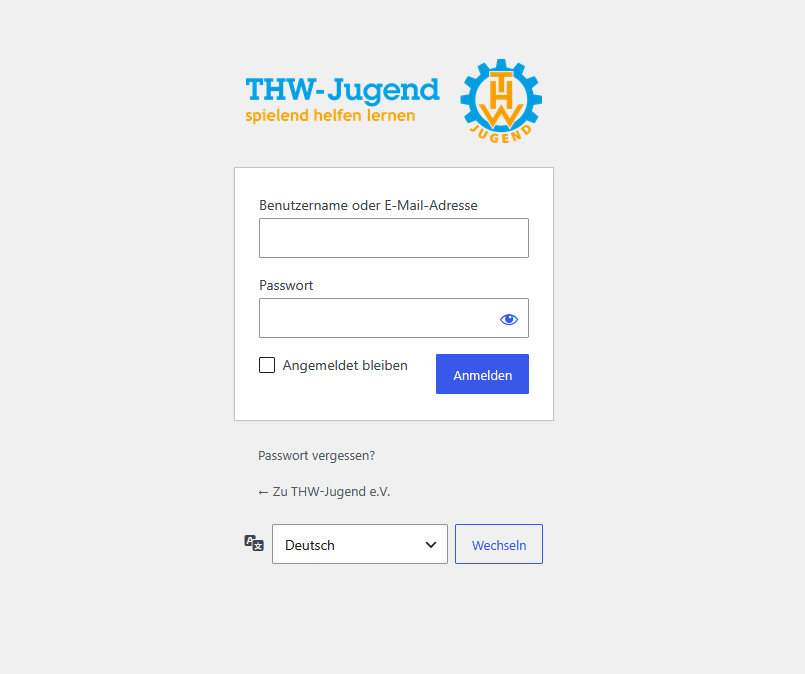
Login
|
Die WordPress-Adminoberfläche erreichst du über:
Nach dem Login landest du auf dem Dashboard. |
 |
Aufbau der Adminoberfläche
Die Adminoberfläche ist in folgende Bereiche aufgeteilt:
- Schwarze Toolbar oben – Schnellzugriff auf „Website besuchen", „+ Neu" und das eigene Profil
- Linke Seitenleiste – Hauptnavigation mit allen Verwaltungsbereichen
- Hauptbereich (rechts) – Inhalte des jeweils gewählten Menüpunkts
Wichtige Menüpunkte
| Menüpunkt | Funktion |
|---|---|
| Aktuelles | News-Artikel erstellen und verwalten |
| Ansprechpersonen | Kontaktpersonen pflegen |
| Termine | Veranstaltungen verwalten |
| Medien | Bilder und Dateien hochladen und organisieren |
| Anmeldungen | Eingegangene Terminanmeldungen einsehen |
| Downloads | Downloadbereich befüllen |
| Seiten | Statische Seiten anlegen und bearbeiten |
| Design → Menü | Navigation der Website bearbeiten |
| Benutzer | Weitere Redakteure und Admins anlegen |
| THW-Jugend konfigurieren | Grundeinstellungen der Website (Name, Impressum, Logo, …) |
E-Mail-Versand
Für jede Website ist der E-Mail-Versand über die zentrale Absenderadresse der THW-Jugend e.V. vorkonfiguriert. Systemmails wie Anmeldebestätigungen oder Kontaktformular-Benachrichtigungen werden automatisch über folgende Adresse versendet:
no-reply@mail.thw-jugend.de
Es sind keine weiteren Einstellungen erforderlich – der E-Mail-Versand funktioniert direkt nach der Einrichtung eurer Website.
Die Absenderadresse kann unter FluentSMTP → Einstellungen auf eine eigene Adresse geändert werden. Bitte beachtet, dass das Homepage-Team bei selbst konfigurierten E-Mail-Einstellungen keinen Support leisten kann – ihr seid dann für die Fehlersuche und Konfiguration eigenständig verantwortlich.
Die Website im Frontend aufrufen
Über die Toolbar oben links → Klick auf den Website-Namen → „Website besuchen" gelangt man direkt zur öffentlichen Ansicht der Website.
Tipp: Viele Elemente können auch direkt im Frontend über den Customizer bearbeitet werden (Toolbar oben → „Customizer").
Allgemeine Einstellungen
Allgemeine Einstellungen
Die allgemeinen Einstellungen werden über THW-Jugend konfigurieren → THW-Jugend Einstellungen → Allgemeine Einstellungen gepflegt.
Speichert alle Änderungen über den Update-Button auf der rechten Seite. Ohne Klick auf „Update" gehen eure Eingaben verloren!
Name
Tragt hier den Namen eurer Jugend ein, z.B. THW-Jugend Musterstadt. Dieser Name erscheint im Seitentitel im Browser-Tab.
Adresse
Gebt hier die vollständige Anschrift eurer Organisation ein (inkl. Name mit optionalem „e.V."). Diese Adresse erscheint im Footer der Website.
Beispiel:
THW-Jugend Musterstadt e.V.
Musterstraße 4
12345 Musterstadt
Social Media
Tragt hier die vollständigen URLs eurer Social-Media-Kanäle ein:
- Facebook – vollständige Seiten-URL, z.B.
https://facebook.com/thwjugendmusterstadt - Instagram – vollständige Profil-URL
- YouTube – vollständige Kanal-URL
- Twitter/X – Benutzername mit @, z.B.
@thwjugend
Die hinterlegten Kanäle erscheinen in der Social-Media-Bar auf der rechten Seite der Website.
Kontaktdaten & „Mitglied werden"
Für den „Mitglied werden"-Button gibt es zwei Optionen:
- Option 1 (Landes-/Bezirksjugend): Link zur zentralen Standortübersicht:
https://[euername].thw-jugend.de/standorte - Option 2 (Ortsjugend): Link zu einer eigenen Seite mit Informationen zur Mitgliedschaft (vorher unter Seiten anlegen, siehe Kapitel 4).
AGB
Falls eure Organisation eigene AGB hat, legt zunächst eine entsprechende Seite an (Kapitel 4) und verknüpft sie hier.
Datenschutz
Wählt hier die Seite „Datenschutz" aus. Diese Seite wird automatisch generiert und von uns aktuell gehalten – ihr müsst hier nichts selbst schreiben.
Impressum & Logo
Das Impressum wird über THW-Jugend konfigurieren → THW-Jugend Einstellungen → Impressum gepflegt.
Das Impressum ist rechtlich verpflichtend! Füllt alle Pflichtfelder vollständig und korrekt aus.
Felder
| Feld | Inhalt | Beispiel |
|---|---|---|
| Name | Rechtlich korrekter Name inkl. Rechtsform | THW-Jugend Musterstadt e.V. |
| Vertreten durch | Name(n) der Vertretungsberechtigten (Vorsitzende/r) | Max Mustermann, Erika Musterfrau |
| Rechtliche Informationen | Vereinsregisternummer, zuständiges Registergericht, ggf. USt-ID | Eingetragen im Vereinsregister beim Amtsgericht Musterstadt, VR XXXXX |
| Social Media | Alle Social-Media-Kanäle, für die dieses Impressum gilt | Name und URL des Kanals |
Speichern
Klickt nach der Eingabe auf Update (rechts oben), um die Daten zu speichern und zu veröffentlichen.
Logo
Das Logo wird über THW-Jugend konfigurieren → THW-Jugend Einstellungen → Logo eingestellt.
Standard-Logo
Standardmäßig wird das Logo automatisch aus dem THW-Jugend Design und dem eingetragenen Namen der Jugend generiert – gemäß den Gestaltungsrichtlinien. Für die meisten Anwendungsfälle ist das ausreichend und empfohlen.
Eigenes Logo hochladen
Falls eure Jugend ein eigenes, genehmigtes Logo verwenden möchte, kann dieses hier hochgeladen werden.
Verwendet ausschließlich Dateien mit transparentem Hintergrund (PNG mit Transparenz). JPEG-Dateien sind nicht geeignet, da sie keinen transparenten Hintergrund unterstützen.
Speichern
Klickt nach der Eingabe auf Update, um das Logo zu übernehmen.
Seitenheader
Über THW-Jugend konfigurieren → Seitenheader werden die Titelbilder der festen Hauptseiten eingestellt.
Betroffene Seiten
Für folgende Bereiche kann je ein eigener Header definiert werden:
- Terminübersicht
- Artikelübersicht (Aktuelles)
- Standorte
- Ansprechpersonen
- Downloads
- Jahresbericht
- Jugend-Journal
Felder pro Seitenheader
| Feld | Beschreibung |
|---|---|
| Design | Layout der Überschrift (z.B. Überschrift unterhalb des Bildes) |
| Bild | Titelbild für den jeweiligen Bereich |
| Bildunterschrift | Optionaler Text unterhalb des Bildes |
| Überschrift | Titel des Bereichs im Header |
| Beschreibungstext | Pflichtfeld – kurzer Einleitungstext für den Bereich |
Für jeden Seitenheader muss ein Beschreibungstext eingetragen sein. Ohne dieses Pflichtfeld kann die Seite nicht gespeichert werden!
Speichern
Klickt nach jeder Bearbeitung auf Update (rechts oben). Wiederholt das für alle Seitenheader-Bereiche.
Darstellungsoptionen
Unter THW-Jugend konfigurieren → Darstellungsoptionen kann eingestellt werden, ob auf der Download-Seite besondere Highlight-Felder angezeigt werden sollen.
Highlight-Felder auf der Download-Seite
Es gibt eine Option, die Highlight-Felder Jugend-Journal und Jahresbericht oberhalb des normalen Download-Bereichs einzublenden. Diese heben die beiden Inhalte visuell hervor.
- Aktiviert: Jugend-Journal und Jahresbericht erscheinen als auffällige Kacheln über der Suchleiste
- Deaktiviert: Die Download-Seite zeigt nur die Suchleiste und die normalen Downloads
Ob ihr diese Felder benötigt, hängt davon ab, ob eure Jugend ein eigenes Jugend-Journal oder einen Jahresbericht veröffentlicht.
Speichern
Klickt auf Update (rechts oben), um die Einstellung zu übernehmen.
Newsletter
Im Top-Menü der Website gibt es standardmäßig einen Navigationspunkt „Newsletter". Ob und wie dieser genutzt wird, wird unter THW-Jugend konfigurieren → Newslettereinstellungen konfiguriert.
Verfügbare Anbieter
| Option | Beschreibung |
|---|---|
| Newsletter2Go | Voreingestellte Integration – den generierten Formular-Code des Anbieters eintragen |
| CleverReach | Voreingestellte Integration – den generierten Formular-Code des Anbieters eintragen |
| Freier Quellcode | Eigenen HTML-Code für ein Anmeldeformular eines beliebigen Anbieters einfügen |
| Anmeldung per E-Mail | Kein Formular-Anbieter – stattdessen eine E-Mail-Adresse hinterlegen, an die sich Interessenten wenden können |
Konfiguration
- Wählt im Dropdown-Menü den gewünschten Anbieter aus
- Tragt den entsprechenden Code oder die E-Mail-Adresse in das Eingabefeld ein
- Klickt auf Update zum Speichern
Falls ihr keinen Newsletter anbietet, könnt ihr den Navigationspunkt „Newsletter" im Menü einfach entfernen (siehe Kapitel 5 – Menü bearbeiten).
Medienstruktur
WordPress legt Medien (Bilder, Dokumente usw.) standardmäßig unstrukturiert ab. Für eure Website ist eine Ordner-Erweiterung vorbereitet, mit der ihr eine übersichtliche Struktur anlegen könnt.
Ordnerstruktur erstellen
Ruft dazu im Adminmenü Medien auf. Auf der linken Seite der Mediathek befindet sich der Bereich zum Anlegen von Ordnern.
Empfohlene Struktur
Wir empfehlen folgende Ordnerstruktur als Ausgangspunkt:
| Ordner | Inhalt |
|---|---|
| Logos | Euer Logo und weitere verwendete Logos |
| Ansprechpersonen | Portraitfotos der Ansprechpersonen |
| Webseiteninhalte | Bilder und Grafiken, die direkt auf Seiten eingebunden werden |
| Aktuelles → [Jahr] → [Event] | Bilder zu News-Artikeln, sortiert nach Jahr und Veranstaltung |
| Downloads | Alle Dateien für den Downloadbereich |
Eine gute Medienstruktur spart später viel Zeit beim Suchen. Legt die Ordner am besten direkt beim Grundsetup an – bevor ihr mit dem Hochladen von Inhalten beginnt.